

RHEL 7 버전이상 ntpd -> chronyd 변경 및 chronyd 설정방법
- ntpd -> chronyd 로 변경된이유
1.1 RHEL 7부터 기본 시간 동기화 서비스가 기존의 ntpd에서 Chrony로 변경된 이유는 현대 서버 환경에 맞춘 효율성과 정확성 때문이다.
ntpd는 부팅 직후 시간이 크게 틀린 경우 동기화가 느리고, 네트워크가 불안정하거나 가상화 환경에서는 정확도가 떨어지는 한계가 있었다.
이에 반해 Chrony는 초기 동기화가 빠르고, 간헐적 네트워크 환경에서도 안정적이며, CPU 클럭 drift나 가상 머신 특성에도 빠르게 적응할 수 있다.
또한 필요할 때만 CPU를 사용해 전력 효율까지 고려했다.
이러한 이유로 RHEL 7 이후 Chrony는 현대 데이터센터와 클라우드 환경에서 신뢰할 수 있는 시간 관리 솔루션으로 채택되었다.
2.1. chrony 설치
일부 Red Hat Enterprise Linux 7 버전에서는 chrony 제품군이 기본적으로 설치됩니다.
필요한 경우 다음 명령을 실행하여 설치 여부를 확인하세요
# yum install chrony
Chronny 데몬의 기본위치는 /usr/sbin/chronyd입니다. 명령줄 유틸리티는 /usr/bin/chronyc입니다.
2.2. Chrony 설치확인
# systemctl status chronyd
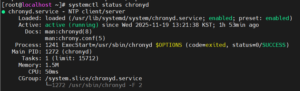
2.3. Chrony 시작
시작하려면 chronyd다음 명령을 실행하세요
# systemctl start chronyd
시스템 시작 시 자동으로 시작되도록 하려면 chronyd다음 명령을 실행하세요
# systemctl enable chronyd
2.4. Chrony 중지
중지하려면 chronyd 다음 명령을 실행하세요
# systemctl stop chronyd
시스템 시작 시 자동으로 시작되는 것을 방지하려면 chronyd다음 명령을 실행합니다
# systemctl disable chronyd
2.5. Chrony 설정
# vi /etc/chrony.conf
(시간동기화를 할 서버 추가)
server time.bora.net iburst (추가)
server 1.kr.pool.ntp.org iburst (추가)
server time.google.com iburst (추가)
# systemctl restart chronyd
2.6. Chrony 동기화 확인
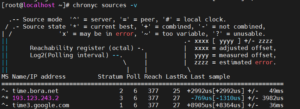
# chronyc sources

# chronyc sources -v 명령어 사용 시 각 컬럼별 설명을 볼 수 있습니다.
# chronyc tracking 명령어 사용 시
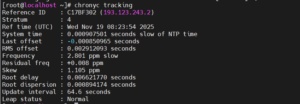
서버에서 chronyc tracking을 실행하면 현재 시간 동기화의 전체 상태 요약을 확인할 수 있습니다.
chrony 데몬인 chronyd는 명령줄 유틸리티 chronyc를 통해 모니터링하고 제어할 수 있습니다.
이 유틸리티는 명령 프롬프트를 제공하며, 이를 통해 chronyd의 현재 상태를 조회하거나 설정을 변경하는 여러 명령을 입력할 수 있습니다.
기본적으로 chronyd는 로컬에서 실행된 chronyc의 명령만 허용합니다.
자유롭게 댓글을 달아주세요! 언제나 환영합니다.
기타 문의: info@neoclova.co.kr
네오클로바 기술블로그 홈 바로가기: https://neoclova.net
네오클로바 홈페이지: http://neoclova.co.kr